
2.1.3 Организационно-правовые и программно-аппаратные средства обеспечения информационной безопасности и защиты информации
По требованиям безопасности подсистема должна гарантировать возможность безопасной установки, наладки, эксплуатации, обслуживания и ремонта ее технических средств.
Нормативы, гарантирующие безопасное взаимодействие человека с техническими средствами, установлены для электромагнитных полей, электрического напряжения и тока, излучений оптического диапазона, ионизирующих излучений, опасных и вредных факторов.
Уровни освещенности рабочих мест пользователей должны соответствовать характеру и условиям труда. Мониторы должны соответствовать стандартам на электромагнитное излучение, частоты развертки, разрешения экрана. Также должна быть предусмотрена защита от слепящего действия света и устранения бликов.
При выполнении работ с использование ЭВМ в производственных помещениях уровень вибрации не должен превышать допустимых значений вибрации для рабочих мест в соответствии с действующими санитарно-эпидемиологическими нормами.
В производственных помещениях при выполнении основных или вспомогательных работ с использованием ЭВМ уровни шума на рабочих местах не должны превышать предельно допустимых значений, установленных для данных видов работ в соответствии с действующими санитарно-эпидемиологическими нормами.
Рабочие столы следует размещать таким образом, чтобы видеодисплейные терминалы были ориентированы боковой стороной к световым проемам, чтобы естественный свет падал преимущественно слева. Освещение искусственного типа в соответствующих комнатах для использования электронно-вычислительных машин должно выполняться непосредственно соответствующей системой освещения общего типа.
Локальная вычислительная сеть должна гарантировать высокую степень защиты, безопасности и производительности своей работы, гибкую систему управления пользователями.
Для обеспечения безопасности предполагается оснастить разрабатываемую информационную подсистему контролем доступа к данным, на основе введения уникальных идентификационных паролей и системой соответствующих логинов.
Для защиты от внутренних угроз определим группы пользователей разрабатываемой системы и назначим им соответствующие права доступа к папкам и модулям системы, определим требования к паролям и частоте их смены, а также другие параметры использования ИС.
Данные представим в форме таблицы 15
Таблица 15
Разграничение прав пользователей
| Группы пользователей | Общая папка | Смена пароля | Доступ в Internet |
| Начальник отдела | Чтение | Чтение | Полный |
| менеджер | Чтение/создание/ удаление | Чтение | Полный |
Защита от внешних угроз (безопасность каналов, протоколы, аутентификация, шифрование, безопасная пересылку ключей и т.д.) обеспечивается отделом ИТ.
-
- Информационное обеспечение задачи
- Характеристика нормативно–справочной, входной и оперативной информации
- Информационное обеспечение задачи
Входная информация представляет собой всю информацию, необходимую для решения задачи и расположенную на различных носителях, например, в первичных документах, на машинных носителях, в памяти персонального компьютера. Например, техническое задание клиента, предварительный расчет оборудования с указанием используемых материалов и комплектующих, договор поставки и т.д.
Вся нормативно-справочная информация хранится в справочниках, содержащих сведения о заказах, клиентах, комплектации оборудования, используемых материалах для изготовления, комплектующих и информации об упаковке. В справочниках хранится информация многократного использования, предусмотрена возможность добавления, удаления и редактирования содержащихся данных.
Справочник «Заказы» содержит всю необходимую информацию о заказе и заполняется в два этапа:
− первичная информация, полученная при составлении проекта, в которую входит заказчик, технические характеристики оборудования, марки материалов и основные комплектующие, используемые при изготовлении, дата сдачи готовой продукции;
− вторичная информация, необходимая для работы функции отображения статуса и прогресса выполнения заказа по этапам. Такой информацией являются стадии разработки (проектирования), изготовления оборудования по узлам, конечная сборка узлов, покраска, упаковка, а также статус заказа, заполняющийся автоматически.
2.2.2 Характеристика результатной информации
Данные, которые прошли обработку и были подвержены запросу пользователем ИС «Торговля», это массив данных, где происходит отображение требуемых данных, которые были запрошены за определенный временной промежуток непосредственно по товарообороту на производственном учреждении. Эти данные обеспечивают вывод накладных (приход и расход) за разный период. Данная информация обеспечивает вывод накладных, талонов (по гарантии) во время реализации изделий, а также позволяет выписывать счета.
При разработке автоматизированного типа регистрации операций производственного и складского типа, а также продажи изделий, итоговыми параметрами считаются формы каждого отчета печатного типа. Главным запросом, который предъявляется непосредственно к такому комплексу, как «Торговля», считается развитие формы экранного типа и также вых. документа непосредственно на бумажном листе. Отчеты по накладным за нужный временной промежуток, представленный с самого начала в формате электронном, являет собой выходную информацию задачи, непосредственно для пользователя, что иллюстрирует табл. 16.
Таблица 16
«Отчеты»
| Остатки | Каждый день | Старший управляющий специалист |
| Товарная накладная | При поступлении товара | Управляющий специалист |
| Счет фактура | При продаже товара | Управляющий специалист |
Табл.16 иллюстрирует такой показатель, как периодичность отчетного формирования.
Пользователи имеют возможность непосредственно в удобное для них время получать сообщения о результатах по сформированному проекту. Однако фактическая функциональность системы предполагает, что регулярно делаются соответствующие запросы для анализа остатков запасов торговых компаний. Общее число копий выходных сообщений может быть определено непосредственно самим пользователем за счет интерфейсного решения, предлагаемого разработчиком-программистом системы. В результате информация на выходе поступает к руководителю компании и главному финансовому специалисту.
Система управления базами данных (СУБД) – это совокупность программных и лингвистических средств общего или специального назначения, обеспечивающих управление созданием и использованием баз данных [24].
Поскольку задачу придется решать несколько (более 3-х) раз, БД будет всё время пополняться новыми данными в ходе решения и позволит анализировать движение товаров компании в будущем. Список накопленных блоков(массивов) непосредственном для будущих решений проблемы будет включать все ссылки, непосредственно определенные в соответствующей категории «Нормативная и также справочная информация».
-
- Программное обеспечение задачи
- Общие положения (дерево функций и сценарий диалога)
- Программное обеспечение задачи
В функциональном дереве напрямую находят отражение базовые цели системы автоматизирования. Разработка дерева функции позволяет выделить отдельные сценарии диалога [14]:
1. Сценарий «Работа со справочниками».
2. Сценарий «Работа с учетом товара».
3. Сценарий «Работа с оказанием услуг».
4. Сценарий «Работа с отчетами».
Работа непосредственно со справочными данными
Для начала функционирования со справочными источниками, важно выполнить следующее:
1. Выбрать пункт главного меню «Справочники».
2. Установить подходящее наименование справочного источника, где непосредственно будут выполнены соответствующие корректировки.
3. Выбрать такое действие, которое осуществляется непосредственно над табличными записями справочного источника:
– добавление соответствующей записи;
– правка;
– удаление;
– навигация по соответствующему справочному источнику.
После того, когда были внесены соответствующие корректировки в справочные источники, у user имеется возможность найти подходящее решение – продолжить или же перейти в иной справочный источник, либо же просто выйти из данного рабочего режима.
Работа непосредственно с товарным учетом
После соответствующего выбора основного меню «Учет товаров», у user имеется возможность:
– сформировать накладную приходного типа;
– произвести открытие или же скорректировать накладные, которые были созданы;
– определить временной промежуток (дат) в целях возможности просмотра накладных;
– произвести процедуру поиска накладной в соответствии с датой создания.
Деятельность непосредственно с отчетами
Чтобы приступить к работе с отчетами, необходимо в главном меню выбрать пункт «Отчеты»:
— в основном меню необходимо отметить соответствующий пункт «Отчеты»;
— определить тип формируемого отчета;
— определить соответствующие параметры отчетной даты;
— кликнуть непосредственно на кнопку «Генерировать».
Когда отчет был сформирован, важно решить пользователю следующее:
– распечатывать и сохранять этот отчетный вариант;
– только сохранять;
– производить распечатывание и последующее удаление этот типа отчета;
– не осуществлять распечатывание и удаление отчетного варианта;
– корректировать отчетную форму;
– осуществлять переход в иной вид отчета;
– выходить из данного рабочего режима.
После описания контекстной диаграммы проводится функциональная декомпозиция – система разбивается на подсистемы и каждая подсистема описывается отдельно В результате такого разбиения, каждый фрагмент системы изображается на отдельной диаграмме декомпозиции (см. Рис. 15).
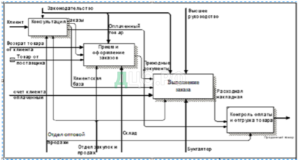
Рисунок 15 – Первый уровень декомпозиции
Вся работа компании ЗАО «НакалПром» включает в себя такие действия:
– проведение консультационной помощи и реализация товаров;
– принятие заказов и их последующее оформление;
– работа непосредственно с самими заказчиками;
– контролирование оплаты и последующая отгрузка изделия.
В результате дальнейшего разбиения произведена декомпозиция первого функционального блока – консультация и продажа (см. Рис. 16).
Рисунок 16 – Декомпозиция – консультация и продажа
Далее была произведена декомпозиция функционального блока – прием и оформление заказов (см. Рис. 17).
Рисунок 17 – Декомпозиция функционального блока – прием и оформление заказов.
Далее была произведена декомпозиция функционального блока – сотрудничество с клиентами (см. Рис. 18).
Рисунок 18 – Сотрудничество с клиентами
Затем декомпозировался последний блок диаграммы – контроль оплаты и отгрузка товара (см. Рис. 19).
Рисунок 19 – Контроль оплаты и отгрузка товара
Таким образом, декомпозиция дает возможность определить непосредственно саму структуру БД нашей компании.
-
-
- Характеристика базы данных
-
Непосредственно для создаваемой ИС выбран соответствующий СУБД MySQL. Последнее представляет собой решение непосредственно для приложений малого и среднего типа. Входит в LAMP. Обычно MySQL используется в качестве сервера, к которому обращаются локальные или удаленные клиенты, однако в дистрибутив входит библиотека внутреннего сервера, позволяющая включать MySQL в автономные программы.
Гибкость СУБД MySQL обеспечивается поддержкой большого количества типов таблиц: пользователи могут выбрать как таблицы типа MyISAM, поддерживающие полнотекстовый поиск, так и таблицы InnoDB, поддерживающие транзакции на уровне отдельных записей. Более того, СУБД MySQL поставляется со специальным типом таблиц EXAMPLE, демонстрирующим принципы создания новых типов таблиц. Благодаря открытой архитектуре и GPL–лицензированию, в СУБД MySQL постоянно появляются новые типы таблиц.
Схема базы данных проектируемой нами ИС представлена на рисунке 20.
Рисунок 20 — Схема базы данных
-
-
- Структурная схема пакета (дерево вызова программных модулей)
-
Система состоит из пользовательской и административной частей. Структура пользовательской части представлена на рисунке 21:
Рисунок 21 – Структурная схема пользовательской части пакета
На рисунке 22 представлена структура административной части ИС:
Рисунок 22 – Структурная схема административной части пакета
-
-
- Описание программных модулей
-
Конфигурации системы PAYDOX (см. Табл. 17)
Системы конфигурационные — это созданные или предварительно настроенные версии работы системы непосредственно для различных типов операций или непосредственно отдельных категорий пользователей. За счет применения конфигурационной функциональности, можно сформировать подходящий функционал непосредственно для разных по своему типу приложений или же пользовательских функций.
Таблица 17
Конфигурации системы «PayDox»
| Конфигурация | Предназначение | Функциональность |
| «Секретариат» | Конфигурацию удобно использовать для работы сотрудников, которые занимаются регистрацией входящей и исходящей документации | Заведение карточек документов Поиск документов в системе Календарь событий по документам Учет и регистрация входящих и исходящих документов Контроль утверждения и исполнения документов Создание и контроль резолюций по документам |
| «Ознакомление» | Предназначена для сотрудников, которые должны только знакомиться с документами и не участвуют в процессе подготовки и согласования | Ознакомление |
| «Контролер» | Предназначена для рабочего места сотрудника, который должен следить за исполнением документов и прохождением процесса согласования документов | Контроль утверждения и исполнения документов Создание и контроль резолюций по документам Контроль исполнения задач и поручений Контроль исполнения этапов длительных договоров и проектов Календарь событий по документам Управление резолюциями |
| «Документооборот» | Предназначена для рабочих мест сотрудников, которые участвуют в подготовке, согласовании и утверждении документов. | Согласование и утверждение документов Ознакомление сотрудников с документами Контроль исполнения задач и поручений Контроль исполнения этапов длительных договоров и проектов Отчеты Рецензирование документов Управление резолюциями Учет, контроль исполнения платежей Ведение истории работы сотрудников с документами Календарь событий по документам |
| «Бизнес-процессы» | Предназначена для рабочих мест сотрудников, которые должны структурировать бизнес-процессы и автоматизировать управление бизнес-процессами предприятия | Моделирование бизнес-процессов Контроль исполнения и мониторинг бизнес-процессов Формирование отчетов в различных форматах |
Используя функционал программных настроек системы, можно формировать свои собственные конфигурации на платформе PayDox для работы только с определенными функциями системы или определенными группами документов, а также формировать различные рабочие места системы для различных групп пользователей.
Перечень открытых конфигураций приводится непосредственно в соответствующей переменной файла Конфигурация, которая задается по стандарту, приводится соответственно в .
Простой выбор необходимой функциональности в появляющемся меню с левой части, на каждой стр. системы, обеспечивает непосредственно возможность переключения между открытыми системными конфигурациями, в соответствии с рисунком 23.
Рисунок 23 — Выбор конфигурации
Непосредственно в «ПэйДокс» соответствующий документ включает в себя документационную карточку, а также источники данных внешнего типа. Запись документа содержит совокупность деталей, потребность в которых определена в параметрах для соответствующей документной категории. Помимо этого, документ может включать в себя разное число первоисточников (один или три и более) информации внешнего типа, представляющих непосредственно таблицы с соответствующими реквизитами дополнительного типа, и, к примеру, источники могут обрисовывать определенную таблицу в самом документе.
В том случае, если у документа есть дополнительно подчиненная документация, то в этом случае для всех подчиненных документов должная быть заведена определенная карта. Она должна подходить типу документа и в ней приводится непосредственно индекс документа, который является родительским. Во время просмотра карточки данного документа происходит выдача системой перечня подчиненной документации с соответствующими гиперссылками непосредственно на карты данной документации.
Разное число файлов могут быть вложены в соответствующую документацию. В самом документе могут быть соответствующие файлы с образом, к примеру, картинка, которая прошла процесс сканирования и содержит подписи, а также документационные печати или же офисные файлы, прочие файлы. Кроме того, для каждого типа документа из этой категории могут быть файлы от образа соответствующего документа в «Ворд» формате. Посредством него можно в автоматическом режиме получить непосредственно из самой системы документ на ПК, которые включает информацию из документационной карты. Карточная документационная информация подставляется непосредственно в документ «Ворд» формата, который инициируется пользователем напрямую с веб-сервера. MS Word документ доступен для последующей печати на принтере и дальнейшей подписи в нормальном режиме. Если нужно, то файл от образа user может загрузить в саму систему.
Модель документа системы PayDox показана на рисунке 24.
Рисунок 24 — Модель документа системы
2.4. Контрольный пример реализации проекта и его описание
Внедрение системы включает несколько этапов:
1. Установка выбранной системы на сервер.
На рабочие места программного обеспечения установка не требуется, потому что непосредственно для того, чтобы работать в «ПэйДокс» применяется соответствующий веб-интерфейс, user функционирует с помощью стандартного браузера («Yandex браузер», например).
2. Первоначальная настройка системы.
Изначально процедура настройки включает в себя совокупность:
2.1. Настройка контекстного типа поиска;
2.2. Настройка связи с MsWord;
2.3. Настройка автоматической рассылки e-mail;
2.4. Настройка программного агента;
2.5. Изначальная настройка системных справочников:
−Документационные категории
−Users
− Подразделения
− Тип профессии
− Номенклатура по делу.
3. Процедура доработки и приспособления системы непосредственно под запросы компании.
4. Обучение персонала.
Пользователи с помощью презентаций должны быть осведомлены о функциональных возможностях системы, регламента документооборота электронного типа.
После того, когда необходимые действия были выполнены, необходимо произвести запуск тестового использования системы.
Таблица 18 иллюстрирует соответственно план работ по введению в использование СЭД «ПэйДокс».
Таблица 18
Календарный план работ по внедрению системы PayDox в ЗАО «НакалПром»
| № | Тип работ | Дата применения | Дата применения |
| 1 | Информационный анализ оборота документов в компании, их исследование, а также структуризация и улучшение. | 10.01.2022г. | 10.03.2022 г. |
| 2 | Настройка и адаптация Системы. | 11.03. 2022 г. | 11.05.2022 г. |
| 3 | Использование Системы в рамках теста. | 12.05.2022 г. | 12.08. 2022 г. |
Использование настроек СЭД «ПэйДокс» в самой компании важно осуществить таким образом:
Получается, что сформированный проект по автоматизации оборота документов дает возможность главам компании применять соответственно новые управленческие способы. Они в большой степени увеличивают степень управляемости компанией и обеспечивают возможность в сжатые сроки отвечать на корректировки внешнего типа. Так уменьшается нужное число сотрудников, сокращается время, увеличивается удовлетворенность деятельностью, сокращается общее число действий, которые выполняются ручным способом, убыстряется и улучшается воздействие управляющего характера, а также обратная коммуникация на производственные учреждения. Воздействие тем самым приходится непосредственно на доходность и ее результативность.
3. Установка системы
Запустить установочный файл PayDoxSetup.
Проверить статус IIS – он должен быть включен. При отсутствии запуска IIS, со стороны программы установки будет поступать соответствующее сообщение по наличию ошибки. При отсутствии IIS на ПК, IIS устанавливают с соответствующего установочного диска.
Чтобы загрузить ПэйДокс, понадобится отметить определённый IP-адрес сервера в локальной сети компании, в то же время важно убедиться, что АСП функционирует.
После установки понадобится произвести запуск системы — это можно сделать мышкой, просто нажав на пиктограмму, которая сформирована на рабочем столе, или же указать в самом браузере соответствующий адрес веб-узла «ПэйДокс», который был непосредственно задан во время установки.
4. Первоначальная настройка системы paydox
2.1. Настройка непосредственно контекстного типа поиска
Чтобы функционировал данный поиск, непосредственно по содержимому присоединенных документационных файлов, а также сообщений, архива файлов, процессов в бизнесе, важно произвести настраивание соответствующей специальной службы индексирования «Виндовс».
Для этой цели для начала потребуется осуществить проверку того, запущена ли соответствующая служба процесса индексирования.
Теперь нужно сформировать каталог «ПэйДокс» и добавить в этот каталог соответствующие папки:
Рисунок 25 — Добавление в каталог Paydox папок Paydox\MessageFiles\, Paydox\DocFiles\ и Paydox\FileStorage\
Настраивание функции поиска полнотекстового типа
Осуществлен поиск данного типа непосредственно по файлам документации в PayDox с применением «Индексинг Сервис».
Для работы поиска полнотекстового типа, необходимо придерживаться следующей инструкции:
2.2. Настривание коммуникации с «МайкрософтВорд»
Конфигурация подключения «МайкрософтВорд» необходима во время применения соответствующей функции по выдаче документов из карты в необходимый компьютер user. Эта функция является важной в целях создания стандартизированной документации, таких как счета, счета-фактуры, накладные, письма и контракты.
2.3. Настройка почтовых сообщений Клиент
Это функция PayDox, предназначенная для обеспечения работы PayDox по электронной почте без использования веб-браузера.
При использовании «ПэйДокс» непосредственно по авторассылке уведомлений электронной почты, то понадобится загрузить непосредственно «СМТР Сервис».
Применение стороннего СМТР-сервера для того, чтобы отправлять сообщения электронной почты.
Чтобы отправить уведомления электронной почты применяется непосредственно сторонний СМТР заместо стандартного. Чтобы произвести настройку на применение этот внешний сервер в соответствующем Global.asa понадобится привести значения. Они необходимы для соответствующих переменных: («IsNotUseDefaultSMTPVirtualServer») = «Y» — говорит отрос, что важно применять соответственно сервера типа SMTR. При указании в качестве значения незаполненной строчки, то применяется соответственно Виндовс Default SMTP Virtual Server.
2.4. Настройка агента поограммного типа
Программный агент представляет собой ПО, которое используется непосредственно для автовключения повторяющихся функций. Сейчас в качестве этих действий отмечают:
− автосоздание периодической документации (к примеру, специальных карт отчётов на еженедельной основе)
− проверка соответственно почтовых оповещений, которые приходят непосредственно в «ПэйДокс»
− автоотправка соответствующих почтовых оповещений пользователям о том, что период выполнения начался или непосредственно прошёл срок работы документации.
Код агента программного типа включен в соответствующий файл типа Данный файл непосредственно включает в себя соответствующие вызовы непосредственно всей осуществляемой в периодической форме функциональности внутри системы. В данном случае представляется возможным скорректировать периодичность вызова данной функциональности. Вызов непосредственно самого агента расположен в PayDox\Agent\Agent.vbs , регулярность запуска данного агента нужно настраивать.
Регулярность вызова настраивается следующим образом: этот параметр не меньше, чем непосредственно периодичность вызова функциональности с меньшим сроком вызова. Это означает, что если функционал для поиска поступающих писем должен запускаться раз в пять минут, то агент, вызывающий все остальные функции, включая эту функцию, должен быть вызван с аналогичной регулярностью.
Из-за того, что — это код, выполнение которого происходит непосредственно на «ПэйДокс», то важно, чтобы он включался под стандартный веб-браузер. Включение осуществляется посредством Данное включение требуется выполнять в периодической форме, в автоматическом режиме, так как непосредственно автозапуск требуется скорректировать непосредственно в самом Планировщике.
Итак, новая задача создается и добавляется в расписание Windows.
Непосредственно для запуска браузера, который осуществляет вызов скрипта понадобится соответственно код программы модулей:.
PayDox\Agent\Agent.asp включает код непосредственно для автоматического исполнения в периодическом режиме.
Код, который используется непосредственно для осуществления проверки таких параметров, как «дата»/«время» прошлого запуска агента:
If Application(«SendNotifications»)<>»» ThenDateDiff(«d», Application(«SendNotifications»), Now) >= 1 Then
‘Функция осуществляется только если непосредственно после первоначального запуска прошёл день
End If
Непосредственно этот код устанавливает, имелась ли какая-либо информация в записях переменной. Если ничего не было, то происходит процесс отправления почтовых оповещений . Если есть запись в переменной, то осуществляется проверка прохождения после прошлого запуска в течение одного дня рассылки почтовых оповещений и непосредственно сохраняет фактические данные по дате и времени в соответствующую переменную Application, чтобы проверить после дальнейшего включения агента.