
Алгоритм выполнения практического задания
Шаг 1 Скачайте к себе на рабочий стол образец приказа (распоряжения) о направлении работника в командировку, расположенный в вашем образовательном пространстве, и продолжайте чтение методических рекомендаций с листа бумаги, который лежит перед вами. Если на вашем компьютере все файлы скачиваются сразу на рабочий стол, то считайте, что вам повезло и вы можете сразу переходить к шагу 2. Если на вашем компьютере файлы скачиваются в папку “Загрузки” или еще куданибудь, то скопируйте скачанный образец приказа на рабочий стол вашего компьютера. В любом случае вы должны убедиться в том, что на рабочем столе вашего компьютера сохранен образец приказа.
или напишите нам прямо сейчас:
⚠️ Пожалуйста, пишите в MAX или заполните форму выше.
В России Telegram и WhatsApp блокируют - сообщения могут не дойти.
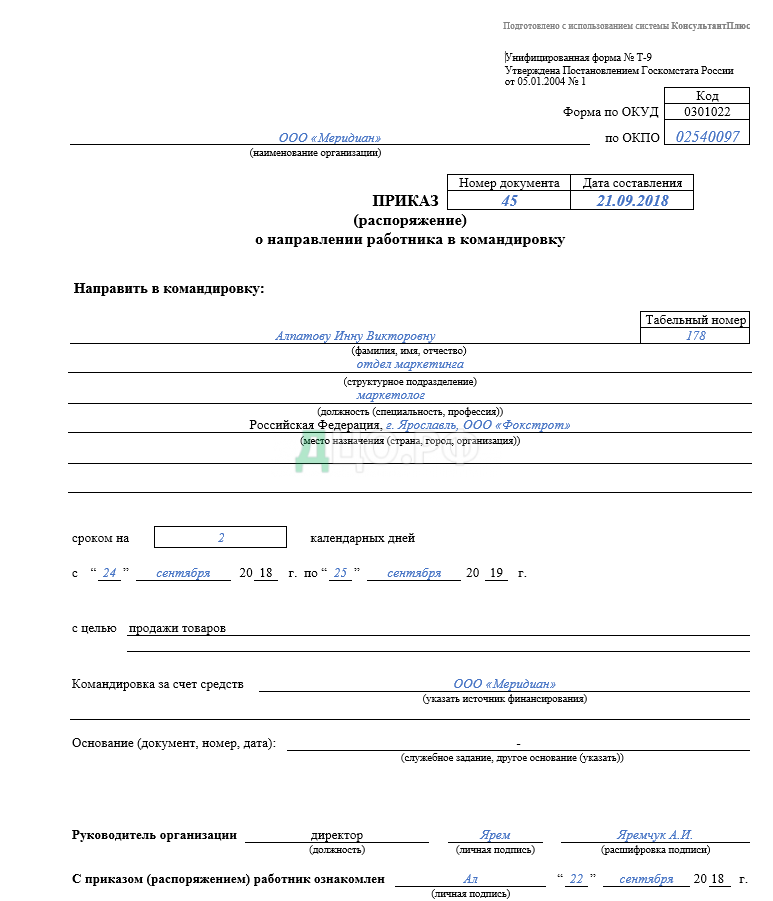
Шаг 2 Откройте образец приказа, сохраненный на рабочем столе вашего компьютера, и действуйте согласно следующим правилам. Правила заполнения приказа (распоряжения) о направлении работника в командировку Обратите внимание на то, что текст скачанного приказа является красно-черным. При этом данные, которые записаны красным шрифтом, еще и выделены курсивом. Таким образом, красным курсивом в образце приказа вписаны наши данные, которые вы должны заменить на свои. При этом ваши данные должны быть вписаны в приказ синим курсивом. Информация, которая написана в нашем документе черным шрифтом, должна быть сохранена в вашем документе без изменений. При этом в вашем документе она должна быть написана таким же черным шрифтом. В результате вместо красно-черного документа с нашими данными у вас должен получиться сине-черный документ с данными вашей виртуальной организации. Комментарии по заполнению приказа (распоряжения) о направлении работника в командировку Большинство наших данных, записанных красным цветом, вы сможете заменить на свои синие данные без каких-либо указаний с нашей стороны. Это значит, что данные для тех красных строк приказа, к которым мы не написали комментарии, вы придумываете самостоятельно. Однако для некоторых данных требуются небольшие дополнительные комментарии с нашей стороны. Их мы излагаем ниже. В строках«наименование организации» и «командировка за счет средств» должна быть указана одна и та же организация, придуманная вами.
В строке«по ОКПО» (Общероссийский классификатор предприятий и организаций) указывается восьми или десятизначный номер юридического лица, необходимый для ведения статистики и обмена информацией между ведомствами. Вы же в данной строке укажите 8 значный цифровой код, отличающийся от нашего хотя бы тремя любыми цифрами. В строке «дата» вы ставите ту дату, когда выполняете данное практическое задание. В строке «табельный номер» указывается уникальный номер работника, под которым работник фигурирует во внутренних документах предприятия, прежде всего в личном деле, табеле (от которого происходит название) и документах на выплату заработной платы. Каждая организация придумывает систему кодировок самостоятельно. Вы же в данной строке укажите любое число от 20 до 150. В строке «руководитель организации» вы ставите свою подпись и указываете свои собственные фамилию, имя и отчество.
Шаг 3 После того, как вы заменили все наши красные данные на свои синие данные в своем приказе, сохраните документ и закройте его. Убедитесь в том, что закрытый документ находится именно на рабочем столе вашего компьютера, а не в каком-либо ином месте. Также убедитесь в том, что ваш файл имеет одно из следующих допустимых расширений: doc, docx, pdf. Далее переходите к выполнению ПЗ-2.
Алгоритм выполнения практического задания
Шаг 1 Скачайте к себе на рабочий стол образец авансового отчета, расположенный в вашем образовательном пространстве, и продолжайте чтение методических рекомендаций с листа бумаги, который лежит перед вами. Если на вашем компьютере все файлы скачиваются сразу на рабочий стол, то считайте, что вам повезло и вы можете сразу переходить к шагу 2. Если на вашем компьютере файлы скачиваются в папку “Загрузки” или еще куданибудь, то скопируйте скачанный образец авансового отчета на рабочий стол вашего компьютера. В любом случае вы должны убедиться в том, что на рабочем столе вашего компьютера сохранен образец авансового отчета.
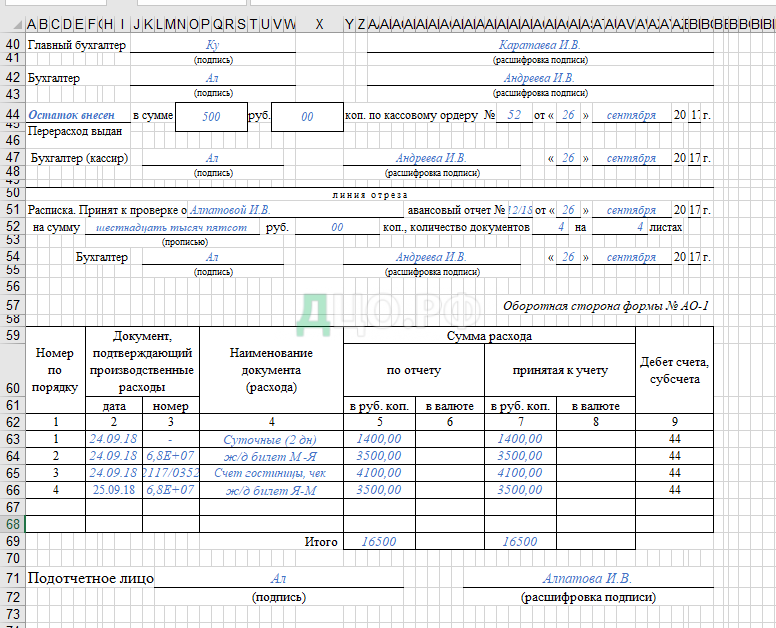
Шаг 2 Откройте образец авансового отчета, сохраненный на рабочем столе вашего компьютера, и действуйте согласно следующим правилам. Правила заполнения авансового отчета Обратите внимание на то, что текст скачанного авансового отчета является красночерным. При этом данные, которые записаны красным шрифтом, еще и выделены курсивом. Таким образом, красным курсивом в образце авансового отчета вписаны наши данные, которые вы должны заменить на свои. При этом ваши данные должны быть вписаны в авансовый отчет синим курсивом. Информация, которая написана в нашем документе черным шрифтом, должна быть сохранена в вашем документе без изменений. При этом в вашем документе она должна быть написана таким же черным шрифтом. В результате вместо красно-черного документа с нашими данными у вас должен получиться сине-черный документ с данными вашей виртуальной организации. Комментарии по заполнению авансового отчета Большинство наших данных, записанных красным цветом, вы сможете заменить на свои синие данные без каких-либо указаний с нашей стороны. Это значит, что данные для тех красных строк авансового отчета, к которым мы не написали комментарии, вы придумываете самостоятельно. Однако для некоторых данных требуются небольшие дополнительные комментарии с нашей стороны. Их мы излагаем ниже. Авансовый отчет должен быть заполнен не позднее 3 рабочих дней с момента возвращения сотрудника из командировки. Т.е. в строке «дата» вы указываете один из трех рабочих дней, следующих за днем возвращения сотрудника из командировки. Например, если сотрудник вернулся из командировки 23 июня 2017 года (пятница), то датой заполнения отчета может быть 26, 27 или 28 июня 2017 года. В строках«наименование организации», «по ОКПО», «структурное подразделение», «подотчетное лицо», «табельный номер» и«профессия», вы указываете те же данные, что указали в ПЗ-ОП.04-1 при заполнении приказа (распоряжения) о направлении работника в командировку. После заполнения вышеперечисленных строк переходите к заполнению оборотной стороны авансового отчета. Для заполнения столбцов с 1 по 5, оборотной стороны отчета, необходимо в хронологическом порядке перечислить документы, подтверждающие расходы на командировку (суточные, билеты, счета гостиниц и т.д.). По каждому имеющемуся подтверждающему документу заполняется строка таблицы, в которой последовательно в графах пишутся номер, дата, наименование этого документа и потраченная сумма, отраженная в этом документе. Суточные указываются из расчета 700 рублей в сутки. Цену билетов и стоимость номера в гостинице вы можете узнать в Интернете. Заполнив всю таблицу оборотной стороны авансового отчета, вы подводите итоги. Для этого вы суммируете значения строк из 5 столбца, затем получившуюся сумму пишете в строке «итого». Тоже самое вы проделываете со столбцом 7. После того как оборотная сторона заполнена, необходимо дозаполнить лицевую сторону. В строке «израсходовано» вы указываете цифру из строки «итого» оборотной стороны отчета. В строках«получен аванс 1. из кассы» и «итого получено» вы указываете сумму чуть больше той, которая была израсходована. Например, если сотрудник израсходовал 16 703 рубля, то вы можете указать сумму в 17 000 рублей и т.д. В строке«руководитель» вы ставите свою подпись и указываете свои собственные фамилию, имя и отчество.
Шаг 3 После того, как вы заменили все наши красные данные на свои синие данные в своем авансовом отчете, сохраните документ и закройте его. Убедитесь в том, что закрытый документ находится именно на рабочем столе вашего компьютера, а не в каком-либо ином месте. Также убедитесь в том, что ваш файл имеет одно из следующих допустимых расширений: doc, docx, pdf, odt, xls, xlsx, ods. Далее откройте в компьютере свое образовательное пространство, чтобы отправить работу на проверку.
или напишите нам прямо сейчас:
⚠️ Пожалуйста, пишите в MAX или заполните форму выше.
В России Telegram и WhatsApp блокируют - сообщения могут не дойти.
Прикрепленные файлы: |
|
|---|---|

|
Администрация сайта не рекомендует использовать бесплатные работы для сдачи преподавателю. Эти работы могут не пройти проверку на уникальность. Узнайте стоимость уникальной работы, заполните форму ниже: Узнать стоимость |

|
Скачать файлы:
|
Скриншоты работы: |
|
|---|---|
|
|