
1 Назначение ЕАС ОПС, ее основные особенности и функциональные возможности 2
2 Удаление операций регистрируемых почтовых отправлений (РПО) 6
3 Порядок выполнения операции: «Оформление новой подписки, переадресация, аннулирование и продление подписки». 11
Задание. 22
Назначение ЕАС ОПС. ее основные особенности и функциональные возможности
Система ЕАС ОПС создана на базе платформенного решения путем настройки базовой функциональности и разработки новых программных модулей. ЕАС ОПС была разработана в трёх конфигурациях, различающихся по своему назначению, в зависимости от использования на иерархических уровнях объекта автоматизации:
— конфигурация уровня ОПС- ОПС;
— конфигурация «Центральный офис» – Почтамт, УФПС;
— конфигурация «Федеральная штаб-квартира» – АУП.
Конфигурация ЕАС ОПС уровня ОПС предназначается для инсталляции Системы непосредственно в ОПС и обеспечивает:
— автоматизацию бизнес-процессов по оказанию услуг и продаже товаров в ОПС;
— автоматизацию внутренних хозяйственных операций ОПС;
— поддержание информационного взаимодействия с вышестоящими ИС Заказчика.
Для решения данных задач, в конфигурацию входят следующие компоненты:
— компоненты клиентского ПО;
— компоненты подсистемы синхронизации;
— компоненты интеграции с внешними системами;
— база данных.
Схема компонентов конфигурации ЕАС ОПС уровня ОПС представлена на рисунке 1.
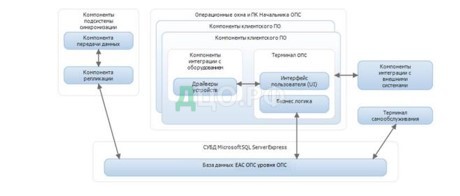
Рисунок 1 – Структурная схема компонентов конфигурации ОПС
Включает в себя, функциональные подсистемы ЕАС ОПС реализующие:
— пользовательские интерфейсы;
— бизнес-логику обработки операций (реализация комплексов задач, специально разработанных / адаптированных для работы ОПС);
Структурная схема функциональных и обеспечивающих подсистем ЕАС ОПС представлена на рисунке 1.
База данных ЕАС ОПС уровня ОПС представляет собой единую базу данных терминалов в конфигурации ЕАС ОПС уровня ОПС под управлением СУБД, в которой хранятся транзакции, справочники, настройки и служебные данные ОПС.
Инсталляция в ОПС в конфигурации ЕАС ОПС уровня ОПС предусматривается в следующих составах:
— сокращенный (рисунок 2)Схема инсталляции Системы в ОПС (сокращенный состав);
— расширенный (рисунок 3) Схема инсталляции Системы в ОПС (расширенный состав).
Рисунок 2 – Структурная схема компонентов конфигурации ОПС
Рисунок 3 – Схема инсталляции Системы в ОПС (сокращенный состав)
Сокращенный состав инсталляции поддерживает работу следующих аппаратных средств:
— терминалы ОПС;
— периферийное оборудование;
— коммуникационные сервисы внешних систем;
— сервер базы данных ОПС.
Терминалы ОПС подразделяются на следующие типы, в зависимости от выполняемых задач:
— ПК начальника ОПС;
— почтово-кассовый терминал (ПКТ) операционного окна;
— терминал самообслуживания.
— ПК начальника ОПС обеспечивает выполнение следующих задач:
— администрирование, контроль деятельности ОПС;
— обеспечение процессов по ведению внутренней деятельности ОПС;
— синхронизацию баз данных Системы в ОПС и в УПФС.
Рисунок 4 – Схема инсталляции Системы в ОПС (расширенный состав)
ПК начальника ОПС предполагает также выполнение задач ПКТ операционного окна (при необходимости, в зависимости от количества рабочих мест в ОПС).
ПКТ операционного окна предназначен как для оказания оператором операционного окна фронт офисных услуг клиентам, так и для обеспечения внутренних процессов (внутренних услуг) по ведению внутренней деятельности.
Терминал самообслуживания предназначен для взаимодействия клиента с ЕАС ОПС без участия оператора.
На ПК начальника ОПС, ПКТ, терминале самообслуживания устанавливаются программные компоненты:
— клиентское ПО системы ЕАС ОПС;
— компоненты подсистемы синхронизации;
— компоненты подсистемы интеграции;
— клиентская часть СКЗИ.
ПК начальника ОПС служит сервером баз данных, который содержит СУБД и базу данных, обеспечивающую доступ, хранение и управление данными инсталляции Системы в ОПС.
БД ОПС хранит транзакции, НСИ, настройки и служебную информацию ОПС.
Удаление операций регистрируемых почтовых отправлений (РПО)
Создание накладной на возврат выполняется по РПО с истекшим сроком хранения в ОПС или другим обстоятельствам.
Обработка РПО на возврат, досыл, невручение и передачу на временное хранение осуществляется в форме «Операции над РПО (2)». Выберите операцию «Операции над РПО» из подменю «Почтовые услуги (1)» → «Обработка входящей почты (3)» главного меню Системы.
Система отобразит экранную форму «Операции над РПО» (см. Рисунок 5).
Рисунок 5 — Форма «Операции над РПО»
На данной экранной форме расположены кнопки:
— «Добавить» — добавление строки в список РПО на возврат;
— «Удалить» — удаление строки из списка РПО на возврат;
— «Сформировать накладные» — формирование накладных, сохранение текущих данных;
— «Очистить список» — очистка формы;
— «Отмена» — закрытие без сохранения данных.
Добавление РПО в список
Для каждого РПО, добавляемого в список экранной формы, требуется указать операцию над РПО, для этого выберите значение в поле «Операция над РПО» (Рисунок 6):
— возврат;
— досыл почты;
— невручение;
— передача на временное хранение.
Рисунок 6 — Меню выбора операции над РПО
В зависимости от выбора операции будет возможен выбор причины (Рисунок 7, Рисунок 8, Рисунок 9, Рисунок 10).
Рисунок 7 — Меню выбора причины возврата почты
Рисунок 8 — Меню выбора причины досыла почты
Рисунок 9 — Меню выбора причины невручения почты
Рисунок 10 -Меню выбора причины передачи почты на временное хранение
В зависимости от вида операции, в поле «Причина операции» укажите ту, или иную причину операции.
В поле «ШИ / ШПИ» вручную или с помощью сканера введите значение ШИ (ШПИ) РПО.
Нажмите кнопку «Добавить». Система откроет форму «Адресные данные» (Рисунок 11).
Рисунок 11 — Форма «Адресные данные»
Необходимо проверить адресные данные и в случае необходимости исправить их, затем нажать кнопку «Сохранить», после чего РПО будет добавлено в список (Рисунок 12).
Рисунок 12 — Список РПО на возврат, досыл, передачу на временное хранение
Удаление РПО из списка
Для удаления РПО из списка необходимо выделить строку с РПО и нажать на кнопку «Удалить».
Очистка списка
При необходимости очистки всех данных на экранной форме, нажмите кнопку «Очистить список».
Порядок выполнения операции: «Оформление новой подписки, переадресация, аннулирование и продление подписки»
После заполнения всех обязательных полей на экране «Данные подписчика», осуществляется переход к экрану «Заказы на подписку» (см. Рисунок 13).
Рисунок 13 — Экранная форма «Оформление партии подписки». Группа полей «Заказы на подписку»
Форма содержит кнопки перехода по страницам формы и табличную часть с информацией об изданиях. При первом открытии страницы табличная часть пуста.
Ввод данных о подписных изданиях. Добавление
Для добавления издания в табличную часть формы необходимо нажать кнопку «Добавить». Откроется форма «Регистрация новой подписки» (Рисунок 14).
Рисунок 14 — Экранная форма «Оформление партии подписки». Группа полей «Регистрация новой подписки»
Для добавления издания необходимо нажать на поле «Поиск издания».
Примечание:
Обратите внимание, что Система учитывает введенные на первой вкладке данные и частично заполняет поля фильтров на форме «Поиск издания» (например, «Вид доставки», «Тип клиента»).
После выбора издания необходимо указать срок подписки. В группе полей «Срок подписки» устанавливаются отметки, соответствующие наименованиям месяцев, на которые оформляется подписка. Система автоматически рассчитает итоговую стоимость за подписку.
После нажатия кнопки «Далее» произойдет переход к странице «Итоги» для просмотра и подтверждения веденных данных о подписке. Подтверждение производится по кнопке «ОК». При этом информация об издании отобразится в табличной части формы «Оформление партии подписки» (Рисунок 15).
Рисунок 15 — Табличная часть формы «Оформление партии подписки».
Ввод данных о подписных изданиях. Корректировка
Для корректировки записи в таблице необходимо выделить запись и нажать кнопку «Изменить». Откроется форма «Регистрация новой подписки» (Рисунок 14), для внесения необходимых изменений.
Ввод данных о подписных изданиях. Удаление
Для удаления записи из табличной части необходимо выделить запись и нажать кнопку «Удалить». После этого система отобразит сообщение (Рисунок 16). Для подтверждения операции нажать «Да», для отмены – «Нет».
Рисунок 16 — Сообщение об удалении издания из табличной части
Итоговые данные по оформлению партии подписки
Переход к экрану «Итоговые данные» формы «Оформление партии подписки» (Рисунок 17), осуществляется из экранной формы «Заказы на подписку» по кнопке «Далее».
Формирование ф. СП-1
После проверки итоговых данных нажмите кнопку «ОК», при этом Система выведет на печать форму «СП-1» (Рисунок 9) по числу изданий в табличной части и перейдет к оплате оформленной подписки (Рисунок 10).
Примечание:
При оформлении подписки «От почтальона» система выведет на печать форму «СП-1», переход на форму оплаты не производится.
Оплата производится одним из трех стандартных способов (наличные, без сдачи, карта), при этом фискальный регистратор печатает один фискальный чек и несколько нефискальных – по числу изданий.
Рисунок 17 — Экранная форма «Оформление партии подписки». Страница «Итоги».
Дополнительные операции
Переадресация подписки
Операция предназначена для оформления переадресации подписки в адрес другого отделения.
Для перехода к оформлению переадресации подписки в главном меню Системы следует перейти по главному меню ЕАС ОПС:
Прочие операции (5) → Подписка (1) → Переадресация подписки (3)
Переход осуществляется нажатием на одноименные кнопки в ЕАС ОПС или на клавиши кнопок цифр на клавиатуре, с соответствующим номером.
Система отобразит форму «Переадресация подписки» (Рисунок 18) для внесения параметров. Форма имеет две вкладки «Переадресация подписки» и «Итоговые данные».
Рисунок 18 — Форма «Переадресация подписки». Вкладка «Переадресация подписки»
На первой вкладке «Переадресация подписки» имеется группа полей «Параметры переадресации».
На второй вкладке отображаются итоговые данные по оформленной операции.
На форме «Переадресация подписки» расположены следующие кнопки:
— «Далее» — переход к следующему экрану формы;
— «Назад» — переход к предыдущему экрану формы;
— «Отмена» — предназначена для выхода с формы без сохранения данных.
Для переадресации подписки необходимо найти и выбрать переадресовываемую подписку, нажав на поле «Поиск СП-1».
После выбора подписки Cистема отобразит результат в соответствующих полях формы «Переадресация подписки», после этого требуется:
— указать новый адрес подписчика нажатием на поле «Новый адрес доставки»;
— указать месяцы доставки по новому адресу.
В поле «Стоимость переадресации» автоматически отображается стоимость переадресации подписки.
После заполнения всех полей необходимо нажать кнопку «Далее» для отображения итоговых данных по переадресации подписки на вкладке «Итоги» (Рисунок 19).
Рисунок 19 — Форма «Переадресация подписки» экран «Итоговые данные»
После проверки итоговых данных нажмите кнопку «ОК», при этом автоматически выводится на печать форма «СП-1» с отметкой «Переадресовано», в случае переадресации за пределы ОПС доставки выводится на печать форму «СП-9», и перейдет к оплате переадресации подписки по стандартной схеме оплаты из главного окна кассы.
Аннулирование подписки
Операция предназначена для оформления услуги по аннулированию подписки по причине отказа клиента.
Для перехода к оформлению аннулирования подписки в главном меню Системы следует перейти по главному меню ЕАС ОПС:
Прочие операции (5) → Подписка (1) → Аннулирование подписки (5)
Переход осуществляется нажатием на одноименные кнопки в ЕАС ОПС или на клавиши кнопок цифр на клавиатуре, с соответствующим номером.
Система отобразит форму «Аннулирование подписки» (Рисунок 20) для внесения параметров. Форма содержит две вкладки: «Аннулирование подписки», «Итоговые данные». На первой вкладке «Аннулирование подписки» осуществляется операции поиска СП-1 и аннулирования.
На второй вкладке отображаются итоговые данные по операции.
На форме «Аннулирование подписки» расположены следующие кнопки:
— «Далее» — переход к оформлению аннулирования подписки;
— «Назад» — переход к предыдущему экраны формы (для первой страницы неактивна);
— «Отмена» — выход с формы, без сохранения введенных данных.
Для аннулирования подписки требуется найти подписку, нажав поле «Поиск СП-1». После осуществления поиска, результат отображается в соответствующих полях формы «Аннулирование подписки».
Следует отметить галочками месяцы, в которые будет аннулирована подписка; Система осуществляет проверку возможности аннуляции подписки в указанные месяцы.
В поле «Стоимость аннулирования» отображается стоимость услуги аннулирование подписки.
Рисунок 20 — Форма «Аннулирование подписки» вкладка «Поиск издания»
После заполнения всех полей необходимо нажать кнопку «Далее» для отображения итоговых данных по аннулированию подписки. (Рисунок 21)
Рисунок 21 — Форма «Аннулирование подписки» экран «Итоговые данные»
После проверки итоговых данных нажмите кнопку «ОК», при этом Система выведет на печать форму «СП-1» и перейдет к оплате аннулирования подписки по стандартной схеме из окна главной кассы.
Продление подписки
Операция предназначена для оформления новой подписки для вновь пришедшего клиента. Система позволяет скопировать данные подписчика для нового заказа с существующей подписки, таким образом, операция является облегченной формой оформления новой подписки.
Для перехода к оформлению продления подписки в главном меню Системы следует перейти по главному меню ЕАС ОПС:
Прочие операции (5) → Подписка (1) → Продление подписки (7)
Переход осуществляется нажатием на одноименные кнопки в ЕАС ОПС или на клавиши кнопок цифр на клавиатуре, с соответствующим номером.
Система отобразит форму «Продление подписки» (Рисунок 22) для внесения параметров. Форма содержит две вкладки «Продление подписки», «Итоговые данные». На первой вкладке «Продление подписки» имеется группа полей «Поиск СП-1».
Рисунок 22 — Форма «Продление срока подписки» вкладка «Продление подписки»
На второй вкладке отображаются итоговые данные по операции.
На форме «Продление подписки» расположены следующие кнопки:
— «Далее» — переход к следующему экрану формы;
— «Назад» — переход к предыдущему экрану формы;
— «Отмена» — выход из формы, без сохранения введенной информации.
Для проведения операции «продление подписки» необходимо выбрать подписку для копирования данных подписчика, нажав в поле «Поиск СП-1». После осуществления поиска Система отобразит выбранную подписку в полях формы «Продление подписки».
Дальнейшее заполнение данных аналогично операции оформление новой подписки. Необходимо заполнить значения в полях:
— «Поиск издания» — откроется форма «Поиск издания»
— «Количество экземпляров», по умолчанию установлено значение «1» (поле становится доступным для редактирования после выбора издания);
— в группе полей «Срок подписки» установить отметки, соответствующие наименованиям месяцев, на которые оформляется продление подписки (поле появляется после выбора издания);
Примечание:
Выбор месяцев для подписки возможен только из тех, на которые распространяется оформление подписки на выбранное издание, и тех, на которые возможно оформление подписки в текущую дату.
Остальные поля формы недоступны для редактирования (Рисунок 22).
— в поле «Цена издания» — отображается цена на издание, установленная на продлеваемый период;
— в поле «Стоимость подписки» Система отображает итоговую стоимость подписки, влияние на величину которой оказывают цена подписки и количество экземпляров.
После заполнения группы полей «Срок подписки» нажмите кнопку «Далее» для отображения итоговых данных по продлению срока подписки.
Затем, нажав кнопку «Далее», перейдите к итоговому экрану (Рисунок 23).
Рисунок 23 — Форма «Продление подписки» вкладка «Итоговые данные»
После проверки итоговых данных нажмите кнопку «ОК», при этом Система выведет на печать форму «СП-1» и перейдет к оплате продления подписки (Рисунок 24).
Рисунок 24 — Оплата продления подписки в главном окне Системы
Задание
При покупке товара клиент передумал совершать покупку. Поясните действия работника OIIC на ККМ, если расчет с клиентом еще не производился (товар находится в «Корзине»)
После завершения ввода всех данных по приёму РПО, необходимо нажать кнопку «Далее». При этом откроется вкладка «Итоги», на которой будет отображена стоимость отправки РПО, детальные параметры РПО, перечень и стоимость дополнительных услуг, детализация итоговой суммы.
Для отмены введенных данных по приему РПО необходимо нажать «Отмена».
Если клиент решит оплатить покупку, то для оплаты приема РПО и ее завершения необходимо нажать «ОК», после чего откроется главное окно кассы.
Примечание:
В корзину можно добавлять любое количество РПО, печать будет осуществляться на каждое отправление отдельным чеком.
В главном окне кассы необходимо выбрать способ оплаты:
— наличные;
— без сдачи;
— карта.
Оплата наличными денежными средствами с выдачей сдачи
При нажатии кнопки оплаты «Наличные» Система отобразит экранную форму оплаты наличными. После передачи клиентом суммы наличных необходимо нажать кнопку «Применить». Система осуществит возврат в главное окно кассы, отобразит на экране сумму сдачи, фискальный принтер распечатает чек.
Оплата наличными денежными средствами без сдачи
Если клиент вносит в кассу сумму без сдачи, в главном окне кассы необходимо выбрать кнопку «Без сдачи». Система осуществит печать чека на фискальном принтере.
Оплата банковской картой
При оплате с использованием банковской карты, необходимо выбрать кнопку «Карта». Система осуществит операции с картой и возврат в главное окно кассы, распечатается чек.
Проверить корректность приема РПО можно нажав кнопку «Просмотр журнала (2)». Последняя продажа будет находиться в верхней строке журнала. В группе полей справа расположены характеристики принятых РПО, которые зарегистрированы в Системе.
Для приема, следующего РПО следует последовательно нажать кнопки «Почтовые услуги (1)» / «Прием (1)» / «Прием РПО (1)» на форме главного окна кассы.